Pàgines

Es mostren els missatges amb l'etiqueta de comentaris enlightenment. Mostrar tots els missatges

dimarts, 1 de gener del 2013

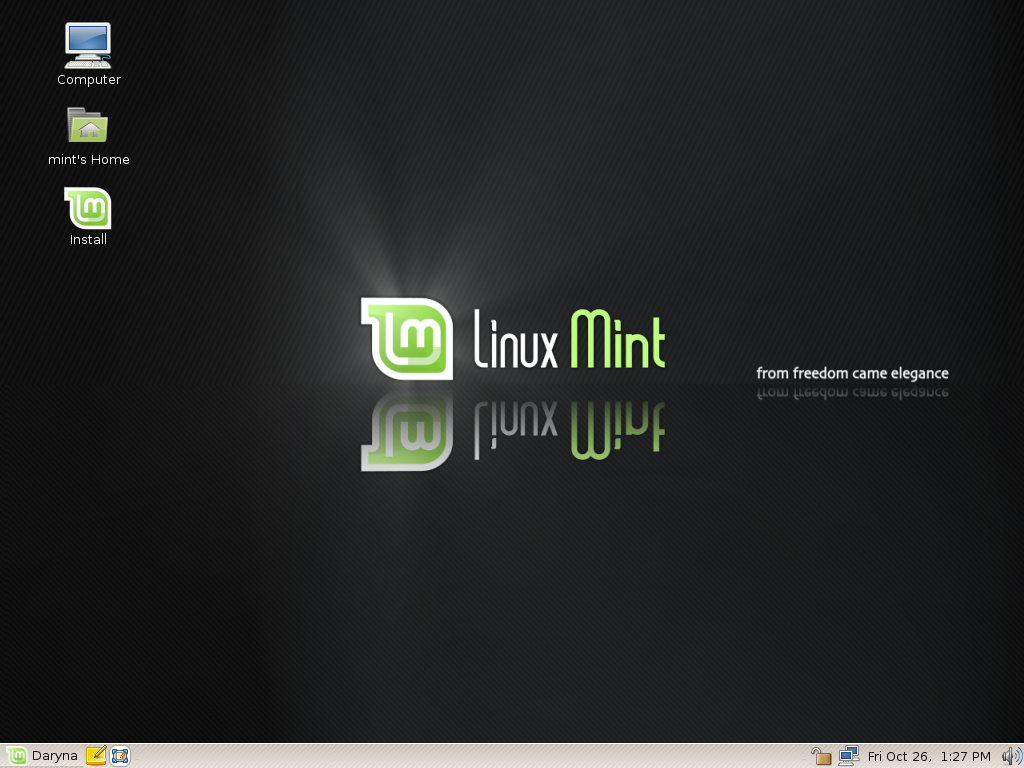
Linux Mint Debian Edition

Evidentment la idea d'aquesta entrada no és explicar res que no se sàpiga; més aviat és una publicació de la xuleta que m'he anat fent aquests darrers dies mentre acabava d'afinar el sistema tal com m'agrada, per si a algú li serveix, per mi mateix i perquè em ve de gust :-)


Quan fa uns dies -després d'un tuit de l'amic Sisco Garcia- em vaig plantejar de provar alguna cosa diferent d'ubuntu -després de 5 anys de fer-lo anar-, el primer que se'm va acudir va ser fer un tast de Linux Mint, una distribució que darrerament havia vist créixer espectacularment la seva popularitat.

Pensat i fet, vaig baixar algunes iso's i les vaig provar després de gravar-les en un USB mitjançant unetbootin, i de seguida vaig tenir molt bones sensacions; tan bones que també molt ràpidament em vaig decidir a instal·lar-ne una, primer a l'EEE i després a l'ordinador de sobretaula -a aquest la versió de 64 bits, tot i que fins ara només hi havia posat ubuntu's de 32-

Em vaig decidir en ambdós casos per Linux Mint Debian Edition, després de les proves fetes amb els Live USB i de llegir els pros i contres d'aquesta versió, especialment:

  • You don't need to ever re-install the system. New versions of software and updates are continuously brought to you.
  • It's faster and more responsive than Ubuntu-based editions.

No vaig tocar res a les particions /home (sí que en vaig eliminar, després de guardar-ne una còpia, la majoria de carpetes i fitxers començats amb un punt l'altre dia per a provar Debian Wheezy a l'EEE) i tot va funcionar sobre rodes des del començament.

Vet aquí algunes coses de les quals he anat prenent nota:

- Per tal que funcioni el flash al Chromium, vaig instal·lar el paquet flashplugin-nonfree, cosa que en desinstal·la 2 de la distribució (mint-flashplugin i mint-meta-codecs) però fa que funcioni.

-Per a tenir la interfície del Firefox en català, li vaig posar aquesta extensió, tot i que després d'haver instal·lat Debian Wheezy i tornar a LMDE, vaig actualitzar a Update Pack 6 i ja em va sortir en català sense fer res més.

-Una de les meves manies és veure el percentatge restant de bateria sense haver de posar el cursor al damunt. Mentre vaig fer anar Fluxbox i Enlightenment -gestors de finestres que no descarto seguir utilitzant, especialment aquest últim- ho feia mitjançant Gkrellm, però ara tinc barra de tasques i em resulta més còmode no tenir el Gkrellm surant a la pantalla. En vaig trobar la solució aquí.

-La drecera de teclat per al menú -com a mínim amb l'escriptori Mate- no funciona, però té fàcil solució, explicada aquí.

-Thunderbird en català: s'ha de baixar aquest paquet d'idioma des de Softcatalà i l'extensió Quick Locale Switcher (la que indiquen a Softcatalà ja no és compatible amb la versió actual del Thunderbird); s'instal·len amb el desplegable del costat del cercador de complements i després surt una icona a baix a la dreta de la finestra de l'aplicació per a canviar d'idioma.

-Si el gestor d'actualitzacions diu que una altra aplicació està fent ús d'apt i no hi ha manera de solucionar-ho: http://forums.linuxmint.com/viewtopic.php?f=199&t=69555

 Això que ve ara ja no és exclusiu de Linux Mint, però són cosetes que aconsello, com a mínim, provar:

-e4rat: gràcies a aquest tuit de @guillemhs vaig descobrir aquesta aplicació que no coneixia. Us aconsello provar-la seguint el tutorial que hi ha, per exemple, a http://www.howtogeek.com/69753/how-to-cut-your-linux-pcs-boot-time-in-half-with-e4rat . Consell: si amb 120 segons no en teniu prou, editeu el fitxer/etc/e4rat.conf i indiqueu-hi  el temps que us calgui.

-swappines: Fent el que s'indica a https://help.ubuntu.com/community/SwapFaq#What_is_swappiness_and_how_do_I_change_it.3F he notat força diferència

-Prey és un programari que us pot ajudar a recuperar el portàtil o el mòbil si han anat a parar on no tocava.  Tot i que n'hi ha un paquet als repositoris, a mi només em va funcionar el que em vaig baixar de la seva web (l'altre no enviava informes després de marcar l'EEE com a perdut al tauler de control): https://preyproject.com/releases/0.5.9/prey-0.5.9-linux.zip

Per a acabar: què és Linux Mint Debian Edition? Doncs aquí està força ben explicat (que el títol no us despisti): http://www.gustavopimentel.com.ar/2012/03/linux-mint-debian-edition-lmde-update-pack-4-y-alternativas-a-gnome-2

dimarts, 21 d’agost del 2012

Muntar automàticament els mitjans extraïbles a enlightenment

A Ubuntu hi ha l'opció de muntar automàticament els mitjans extraïbles que es connectin, en funció de les opcions escollides aquí (crec que les marcades són les opcions per defecte):


Però d'ençà que vaig començar a utilitzar Fluxbox, per molt que tingués aquestes opcions marcades, el comportament no era el mateix. No es muntava cap dispositiu automàticament, i era una mica emprenyador perquè habitualment he de copiar ràpidament les fotos d'una targeta de memòria (a peu de plaça, és el que té fer de cronista casteller) i també els vídeos d'una càmera. I amb un parell d'scripts que es poden activar fàcilment cadascun amb una combinació de tecles és molt còmode, si funciona.

Però com deia, amb Fluxbox l'invent havia deixat de funcionar, i amb enlightenment la cosa no s'havia solucionat. Sí que afegint un parell de línies als scripts per a muntar el dispositiu en qüestió es podia solucionar i de fet ja ho havia fet. Però potser perquè no en sé prou o ves a saber per què, al final sempre m'acabava donant problemes del tipus canvi de denominació del dispositiu si pel que sigui l'havia de tornar a muntar, o qualsevol altre.

Finalment vaig decidir-me a buscar una solució definitiva i lògicament la vaig trobar -és molt difícil ser el primer que té un problema d'aquest tipus, i també que ningú ho hagi pogut solucionar abans-: aquí ho expliquen ras i curt:

sudo apt-get install udisks-glue

jo he deixat la configuració recomanada a $HOME/.udisks-glue.conf; això ja a gust del consumidor.

I com sempre, per tal que el procés arrenqui a l'entrar, només cal afegir 

udisks-glue.desktop a ~/.e/e/applications/startup/.order i crear un fitxer amb el mateix nom a ~/.local/share/applications i el següent contingut:

[Desktop Entry]
Hidden=false
GenericName=udisks-glue
NoDisplay=false
Name=udisks-glue
Exec=udisks-glue
Terminal=false
StartupNotify=true
Name=udisks-glue
Comment=Arrenca udisks-glue
Type=Application
Categories=Settings;DesktopSettings;Security;
X-Ubuntu-Gettext-Domain=udisks-glue

Lògicament a Fluxbox el tema és molt més senzill: només cal afegir el procés a ~/.fluxbox/startup i a funcionar.


diumenge, 5 d’agost del 2012

Barra de finestres a enlightenment (II)

A l'anterior entrada explicava com posar hpanel com a barra de tasques a enlightenment, però la veritat és que falla més que el govern espanyol mirant de fer baixar la prima de risc.

Afortunadament, al món del programari lliure hi acostuma a haver solucions per donar i per vendre per a qualsevol problema, i aquest cas no n'ha estat una excepció. Una breu passejada pel synaptic dóna resultats per a triar i remenar; jo després de tastar-ne uns quants, m'he quedat amb perlpanel, que no peta com hpanel i, tot i no ser res de l'altre món, permet força opcions de configuració, a més de la capacitat -manies meves- de poder punxar i arrossegar les finestres que hi ha representades per a deixar-les amb l'ordre desitjat:


Per a instal·lar:

$ sudo aptitude install perlpanel

O mitjançant synaptic. I perquè arrenqui en iniciar sessió:

~$ touch ~/.local/share/applications/perlpanel.desktop

contingut:

[Desktop Entry]
Hidden=false
GenericName=perlpanel
NoDisplay=false
Name=perlpanel
Exec=perlpanel
Terminal=false
StartupNotify=true
Name=notificador
Comment=Arrenca perlpanel
Type=Application
Categories=Settings;DesktopSettings;Security;
X-Ubuntu-Gettext-Domain=perlpanel


I després:

~$ gedit ~/.e/e/applications/startup/.order

Afegim una fila nova amb perlanel.desktop

Ja està!

diumenge, 15 de juliol del 2012

Barra de finestres a enlightenment

Ja fa setmanes que utilitzo enlightenment, tant a l'ordinador de sobretaula com a l'EEE. N'havia fet algun tast ocasionalment, però no va ser fins a la classe magistral d'en Giorgio Grappa a la festa Precise Pangolin que em vaig decidir a endinsar-m'hi a fons i, un cop superats els esculls per a aconseguir les funcionalitats que em resultaven imprescindibles, convertir-lo en el meu gestor de finestres habitual.

Però hi havia una cosa que em resultava especialment incòmoda: acostumat com estava a tenir una barra inferior (o superior, com en el cas d'xfce) on poder triar fàcilment qualsevol de les finestres obertes, trobava particularment feixuc haver d'executar la meva combinació de tecles de la llançadora Everything per a poder triar la que volia.

Avui que he tingut un moment m'hi he posat i al cap de poca estona he trobat la solució: sudo aptitude install hpanel. Així de fàcil!


Punxant a l'esquerra es pot canviar d'ubicació (inferior o superior -jo segurament acabaré deixant-ho a la superior, ja que així no amaga trayer i a més no activaré la lleixa inferior quan vulgui canviar de finestra) i a la dreta es pot amagar o tornar a mostrar.

Evidentment però, no és qüestió d'haver d'arrencar hpanel amb el terminal cada cop que iniciem sessió; per tant:

~$ touch ~/.local/share/applications/hpanel.desktop
~$ gedit ~/.local/share/applications/hpanel.desktop


Contingut:

[Desktop Entry]
Hidden=false
GenericName=hpanel
NoDisplay=false
Name=hpanel
Exec=hpanel
Terminal=false
StartupNotify=true
Name=hpanel
Comment=Arrenca hpanel
Type=Application
Categories=Settings;DesktopSettings;Security;
X-Ubuntu-Gettext-Domain=hpanel


Després:

~$ gedit ~/.e/e/applications/startup/.order

Afegim una fila nova amb hpanel.desktop

Funciona!

dimecres, 23 de maig del 2012

Notificació d'actualitzacions amb e17

A aquestes alçades ja no cal ni dir l'important que és mantenir el sistema actualitzat. I el fet d'utilitzar un gestor de finestres lleuger com Enlightenment no ha de suposar un inconvenient. Anem per feina:

~$ touch ~/.local/share/applications/notificador.desktop
~$ gedit ~/.local/share/applications/notificador.desktop


Hi posem:

[Desktop Entry]
Hidden=false
GenericName=update-notifier
NoDisplay=false
Name=update-notifier
Exec=update-notifier
Terminal=false
StartupNotify=true
Name=notificador
Comment=Arrenca el notificador d'actualitzacions
Type=Application
Categories=Settings;DesktopSettings;Security;
X-Ubuntu-Gettext-Domain=update-notifier

A continuació:

~$ gedit ~/.e/e/applications/startup/.order

Hi afegim una fila nova amb notificador.desktop

Ja està!

diumenge, 20 de maig del 2012

Canviar d'usuari a e17

Ja fa uns quants dies que gaudeixo d'e17 tant a l'EEE com a l'ordinador de sobretaula, gràcies a les magnífiques explicacions de Giorgio Grappa, tant al seu blog com en directe a la Festa Pangolina de Terrassa.

Com deia, gràcies a aquestes explicacions, googlejar una mica i la versatilitat d'Everything ho havia anat deixant tot al meu gust i no trobava a faltar les keys de Fluxbox.

Avui, però, m'he trobat un petit obstacle del que curiosament no n'he trobat ràpidament solució al pare Google totpoderós quan ma filla m'ha demanat l'ordinador: no sabia com canviar d'usuari! Afortunadament he recordat que amb Fluxbox ho faig fàcilment amb XScreenSaver, o sigui que he anat a les combinacions de tecles i li he dit que amb Ctrl+win+l (he mantingut la combinació de blocatge original) executi /usr/bin/xscreensaver-command -lock. Amb això puc accedir a aquesta bonica pantalla i canviar d'usuari amb "New login":


Actualització:

Per tal que això funcioni, el dimoni xscreensaver ha d'estar corrent. Amb Fluxbox és molt fàcil fer-ho: n'hi ha prou amb afegir una línia amb xscreensaver & a ~/.fluxbox/startup, però amb Enlightenment és una mica més laboriós. Més laboriós però no més complicat. Només cal afegir un fitxer de nom, per exemple, screensavere17.desktop a ~/.local/share/applications amb aquest contingut:

[Desktop Entry]
Hidden=false
GenericName=xscreensaver
NoDisplay=false
Name=xscreensaver
Exec=xscreensaver -nosplash
#el -nosplash és opcional; si fa gràcia veure-ho...
Icon=xscreensaver.svg
Terminal=false
StartupNotify=true
Name=Screensavere17
Comment=Start screensaver daemon
Type=Application
Categories=Settings;DesktopSettings;Security;
X-Ubuntu-Gettext-Domain=xscreensaver


I afegir

screensavere17.desktop (o el nom que haguem triat abans)

a ~/.e/e/applications/startup/.order

Ja està!